
Una volta esportati i dati del broker, caricarli nella propria area riservata, non vengono accettate consegne con altre modalità.
- INTERACTIVE BROKERSPer effettuare l’elaborazione del suo Conto Trading Interactive Brokers necessitiamo di documentazione costituita da un file xml e un file pdf.
COME FORNIRCI I DATI
Soluzione consigliata: collegando il Suo conto (link istruzioni), ci autorizza alla visione dei dati, che provvederemo a inserire nella Sua area clienti di DichiarativoFacile Srls.
Soluzione alternativa: è necessario che Lei esporti personalmente i Suoi dati seguendo le istruzioni al link esportare i dati da Interactive Brokers (link) (tempo necessario da 20 a 40 minuti). Una volta in possesso dei dati richiesti dovrà caricarli nell’area clienti area riservata DichiarativoFacile inserendo il file PDF nel campo PDF e il file XML nell’altro box di caricamento.
Non è necessario indicare il saldo iniziale o finale.
Consigliamo a tutti i clienti di lasciare sempre il loro conto collegato al nostro: così facendo non perderà le scadenze, riceverà in automatico uno sconto maggiore, non avrà problemi nel consegnarci i dati corretti da elaborare e in caso di chiusura del conto la consultazione dei dati sarà possibile per molto più tempo.Perché chiediamo il file XML e non il CSV
Il file XML contiene dettagli che nel più comune file CSV non sono presenti. Questi dati aggiuntivi ci permettono di calcolare la fiscalità del conto in modo preciso, evitando le approssimazioni a cui porterebbe un file meno completo. Le istruzioni per esportarlo correttamente sono indicate ai link qui sopra. - eToroPer effettuare l’elaborazione del suo Conto Trading eToro necessitiamo la consegna dei seguenti documenti (entrambi esportabili dalla piattaforma) per il periodo da elaborare:
- Statement/estratto conto in formato Pdf
- Statement/estratto conto in formato Excel
- AVATRADEPer effettuare l’elaborazione del suo Conto Trading Avatrade necessitiamo:
1) l’estratto conto HTML dell’anno da elaborare
2) l’estratto conto PDF dell’anno da elaborare
3) Individuare i saldi/equity del conto all’inizio e/o alla fine dell’anno (01.01 – 31.12)
Inserire i file al momento del caricamento dati nell’area clienti DichiarativoFacile Srls al seguente link: www.dichiarativofacile.it/areaclienti - Conti MT4 – MT5Per effettuare l’elaborazione del suo Conto Trading MT4 o MT5 necessitiamo di documentazione costituita da un file HTML e da un file PDF. COME CONSEGNARE I DATI A DICHIARATIVOFACILE SRLS?
1) Nella propria piattaforma per conti trading MT4 e MT5 scorrere fino in fondo alla schermata, e cliccare con il tasto destro su una delle voci presenti.
2) Scegliendo “PERIODO PERSONALIZZATO”, selezioni le date dal 1/1 al 31/12 dell’anno da elaborare.
3) Clicchi ancora con il tasto destro e selezioni questa volta “SALVA COME RAPPORTO”. A quel punto ha il file HTML a sua disposizione.
4) Visualizzando lo stesso file HTML e scegliendo l’opzione di stampa pagina dal proprio browser, dovrà invece scegliere “Salva come PDF” nel riquadro delle stampanti.
A questo punto potrà inserire il suo conto nell’area clienti di DichiarativoFacile Srls, che trova al link –> www.dichiarativofacile.it/areaclienti, seguendo le istruzioni che trova in ogni sezione. - CONTI FOREX / CFDPer effettuare l’elaborazione dei suoi Conti Trading Forex/CFD necessitiamo l’estratto conto in formato HTML e possibilmente in formato CSV o EXCEL. I file devono contenere:
- Tutte le operazioni di trading effettuate nell’anno da elaborare;
- Tutti i versamenti e i prelievi effettuati nell’anno da elaborare.
- FINECOPer effettuare l’elaborazione del vostro Conto Trading Fineco necessitiamo di documentazione dei movimenti effettuati in formato Excel e in formato PDF. Per scaricare il File Excel dalla pagina principale di Fineco e selezionare:
PORTAFOGLIO (1)>
REPORTISTICA (2)>
ORDINI e CONTABILI (3)>
RICERCA AVANZATA (4)>
inserire il periodo temporale di riferimento (5) dal 1 gennaio al 31 dicembre>
ESPORTA IN EXCEL (6).
Per scaricare il file PDF seguire le stesse istruzioni ma al punto 6) cliccare su Stampa e salvare in formato PDF.
Qualora DichiarativoFacile Srls non avesse elaborato il conto nell’anno precedente e ad inizio anno fossero presenti titoli in portafoglio o valute estere, è necessario elaborare anche gli anni precedenti per ricostruire il costo di acquisto dei titoli e delle valute (stratificazione LIFO). Pertanto dovrà scaricare anche i dati per le annualità precedenti e procedere a distinti caricamenti, uno per ogni anno da elaborare (il costo delle annualità precedenti è ridotto).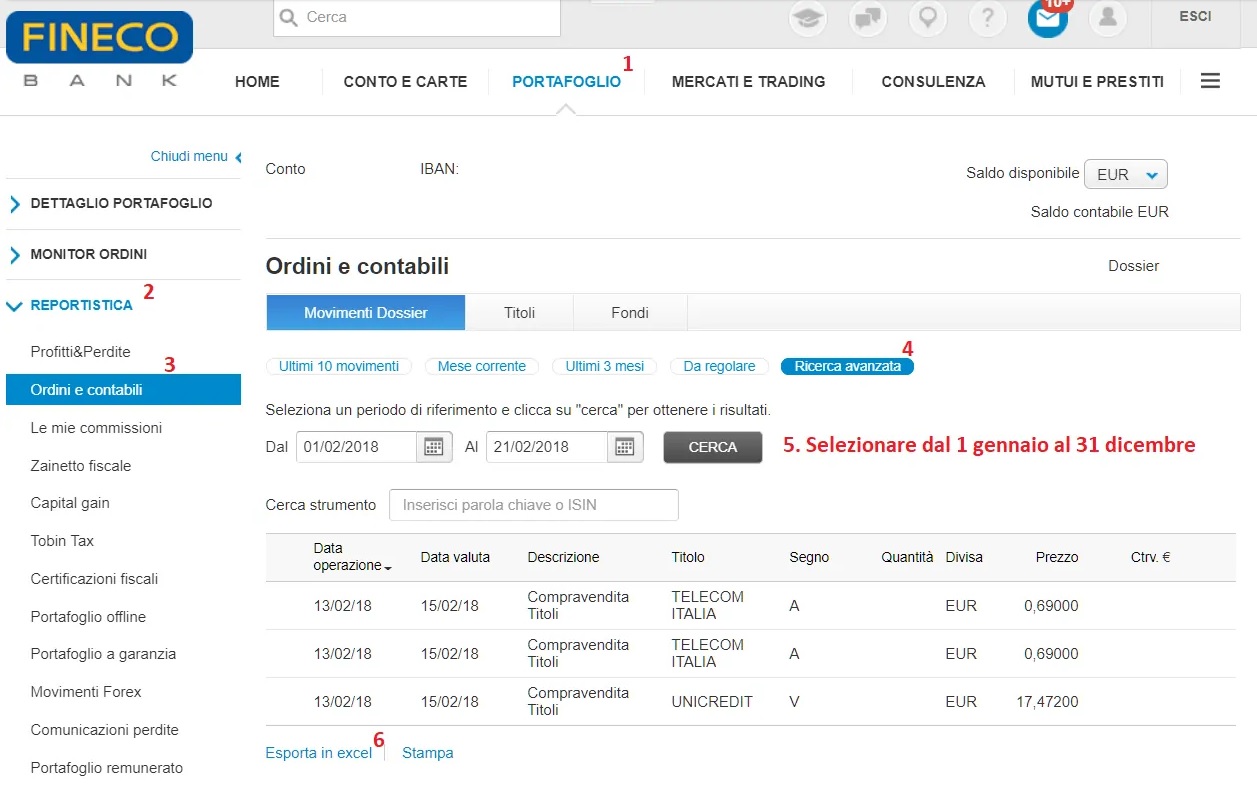
- FXCMPer effettuare l’elaborazione del vostro Conto Trading FXCM necessitiamo di documentazione costituita da un file PDF e un file HTML. Per scaricare l’html seguire la seguente procedura:
- entrare nell’area FXCM.it eseguendo il login (myfxcm.com) area clienti
- nell’area riepilogo conto cliccare su REPORT (a destra del saldo)
- IGPer effettuare l’elaborazione del vostro Conto Trading IG necessitiamo:
- dell’estratto conto PDF dell’anno da elaborare;
- l’export dei dati in formato CSV salvando il nome file con estensione .csv
- INFINOXPer effettuare l’elaborazione del suo Conto Trading Infinox necessitiamo dell’estratto conto in uno dei seguenti formati CSV, HTML, EXCEL che contengano:
- Tutte le operazioni di trading effettuate nell’anno da elaborare;
- Tutti i versamenti e i prelievi effettuati nell’anno da elaborare.
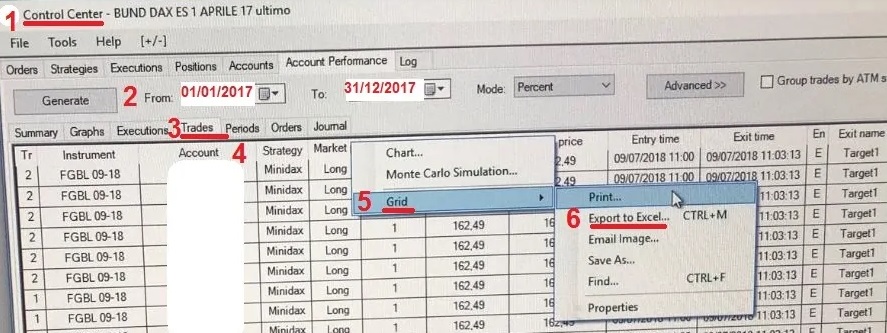
- NINJATRADERPer effettuare l’elaborazione del Suo Conto Trading Ninjatrader necessitiamo di documentazione costituita da un file Excel e un file PDF. COME CONSEGNARE I DATI A DICHIARATIVOFACILE SRLS? Per scaricare il file Excel dalla pagina CONTROL CENTER di Ninjatrader:
- Selezionare il periodo temporale di riferimento dal 01.01 al 31.12;
- Selezionare TRADES;
- Posizionare il mouse sulla prima riga (instrument, account, strategy, ecc.) e fare click destro;
- Si apre un menù a tenda: selezionare GRID;
- EXPORT TO EXCEL.
- Plus500Per effettuare l’elaborazione del vostro Conto Trading Plus500 necessitiamo:
- l’estratto conto HTML dell’anno da elaborare;
- i dati dei versamenti, dei prelievi e dei bonus come da storia monetaria presente nel conto;
- Qualora il conto non sia stato elaborato da DichiarativoFacile Srls nell’anno precedente, o non sia stato aperto o chiuso in corso d’anno, individuare il saldo/equity del conto all’inizio e/o alla fine dell’anno (01.01 – 31.12), da inserire al momento del caricamento dati a DichiarativoFacile Srls nell’area riservata www.dichiarativofacile.it/areaclienti
- Questa procedura è valida utilizzando il Browser Chrome per navigare.
- Nel menu “Report” occorre creare l’estratto conto selezionando il periodo fiscale di interesse.
- Una volta generato il report, mantenendolo visibile a video, bisogna cliccare con il tasto destro del mouse in un punto della pagina e scegliere l’opzione “Salva con nome” o “Salva pagina con nome”.
- Attenzione: si aprirà una finestra di salvataggio: assicurarsi che il “formato file” sia .HTML, e procedere con il salvataggio della pagina come pagina HTML completa. Verrà salvato sul vostro computer un file html e una cartella con lo stesso nome che sono entrambe necessarie.
- Inserire la cartella e i file in un unico file zip: Per inviare i file a DichiarativoFacile Srls seguire il passaggio sopra, ovvero recandosi al link www.dichiarativofacile.it/areaclienti, registrarsi se non lo si è già oppure accedendo ai propri dati personali, procedendo con il caricamento del conto.
- SAXOBANKPer effettuare l’elaborazione del vostro Conto Trading necessitiamo dell’estratto conto contenente:
- Account Statement in formato Excel e PDF
- Account Summary in formato Excel e PDF
- Portfolio Titoli in formato Excel
- Rendiconto Finanziario in formato Excel
- Trades Execution in formato Excel
- SWISSQUOTEPer effettuare l’elaborazione del suo Conto Trading Swissquote necessitiamo l’estratto conto in uno dei seguenti formati CSV, HTML, EXCEL che contengano:
- Tutte le operazioni di trading effettuate nell’anno da elaborare;
- Tutti i versamenti e i prelievi effettuati nell’anno da elaborare.
- TRADESTATIONPer effettuare l’elaborazione del suo Conto Trading Tradestation necessitiamo l’export di:
- Balances
- Statements (di ogni mese)
- Trades and Other Transactions (export di tutti i trimestri)
- ALTRI CONTI
- Tutte le operazioni di trading effettuate
- Tutti i versamenti e prelievi
- Qualora il conto non sia stato elaborato da DichiarativoFacile Srls nell’anno precedente, o non sia stato aperto o chiuso in corso d’anno, individuare il saldo/equity del conto all’inizio e/o alla fine dell’anno (01.01 – 31.12), da inserire al momento del caricamento dati a DichiarativoFacile Srls.
- >> ALTRI BROKER CHE ELABORIAMO <<
Qualora DichiarativoFacile Srls non avesse elaborato il conto nell’anno precedente e ad inizio anno fossero presenti titoli in portafoglio o valute estere, è necessario elaborare anche gli anni precedenti per ricostruire il costo di acquisto dei titoli e delle valute (stratificazione LIFO). Pertanto dovrà scaricare anche i dati per le annualità precedenti e procedere a distinti caricamenti, uno per ogni anno da elaborare (il costo delle annualità precedenti è ridotto).

- CRIPTOVALUTE
CRIPTOVALUTE
- KrakenDi seguito i dettagli su come esportare lo storico dell’account Kraken e inviare i dati per l’elaborazione del conto a DichiarativoFacile Srls.
1) Navigare sulla pagina di Esportazione (o usare l’Export API). Una volta effettuato l’accesso all’account, seguire questi semplici passaggi: – Cliccare sulla scheda Storico; – Cliccare poi sulla scheda Esporta
2) Selezionare le opzioni di esportazione nelle seguenti voci:
2.1 Trade o Ledger L’esportazione dei Trade si concentra sui dettagli di esecuzione dei trade con e senza margine.
2.2 L’esportazione del Ledger evidenzia invece i cambiamenti al saldo dell’account. Include depositi, prelievi, commissioni, profitti e perdite di trading e compravendita di valute.
2.3 Scaricare i dati Una volta che la richiesta passa da “In coda” a “Processata”, potrà scaricare il file sul suo computer.
Nota: al momento Kraken non invia email di notifica quando il file di esportazione è pronto per essere scaricato. Dovrà controllare manualmente.
- Crypto.comPer dichiarare un conto Exchange Crypto.com, occorre esportare i record di transazioni.
1. Nella pagina Accounts, cliccare l’icona della cronologia (in alto a destra)
2. Premere il tasto “Esporta” (in alto a destra)
3. Selezionare la data di inizio e fine (compresa), quindi cliccare “Esporta in CSV“
4. Effettuare il ‘Download’ per i rapporti che sono pronti per essere scaricati.
Una volta scaricato il file andrà caricato nell’area riservata di Dichiarativo Facile che trova al link www.dichiarativofacile.it/areaclienti - Coinbase ProPer dichiarare un conto trading Coinbase Pro occorre accedere alla propria area riservata e successivamente seguire questi semplici passaggi:
1. Alla voce My Orders selezionare Filled (https://pro.coinbase.com/orders/filled/) e infine la voce “Download statement”
2. portarsi al menu Product e selezionare “All products”
3. Il Custom Time Range (personalizzato) è l’intervallo di tempo nel quale si è detenuto il conto in Coinbase Pro. Se non si è sicuri delle date selezionare un range ampio.
4. Occorre selezionare il formato file PDF o CSV, indistintamente, e per riceverlo via mail occorre cliccare “Generate Report”
Una volta ricevuto il file via mail occorrerà caricarlo nell’area riservata di DichiarativoFacile Srls, al link www.dichiarativofacile.it/areaclienti
Dopo aver concluso la registrazione e l’attivazione dell’account, nella sezione CONTI potrà caricare ogni suo conto trading, incluso quello di CoinBase selezionando “Criptovalute” nella tendina del broker. - CoinbasePer dichiarare un conto Coinbase occorre scaricare uno storico movimentazioni che è reperibile nella propria area riservata del trader in criptovaluta.
1) Dopo aver effettuato l’accesso al proprio account Coinbase, occorre selezionare la voce “Reports”.
2) L’opzione da scegliere è “Generate Report”.
3) importante: per scaricare il file corretto ai fini dell’elaborazione del conto trading è necessario selezionare le seguenti opzioni: All time, All assets, All transactions
4) Infine cliccare “Generate Report” per scaricare il report necessario a DichiarativoFacile Srls per elaborare il conto.
Il file andrà caricato nella nostra area riservata che si trova al link www.dichiarativofacile.it/areaclienti. Dopo la registrazione e l’attivazione dell’account, nella sezione CONTI caricherà un conto alla volta e i file corrispondenti. - BitfinexPer dichiarare un conto Bitfinex dovrà scaricare i dati relativi alle sue movimentazioni. Per fare questo dovrà recarsi nel suo account personale del conto trading, contrassegnato con un’icona che raffigura un utente. I passaggi da effettuare sono i seguenti:
1) Selezionare la voce “Reports”. Il link è il seguente (https://report.bitfinex.com/trades)
2) Selezionare la voce Trades per poter visualizzare tutte le movimentazioni effettuate nell’anno fiscale che si intende esportare.
3) Prima di esportare il file, scegliere nella parte alta della schermata il range di data che occorre scaricare, equivalente a tutto il periodo di inizio e fine nel quale si è detenuto il conto in quel determinato anno fiscale. Il formato data va lasciato invariato.
4) Cliccare Export. Successivamente il file verrà ricevuto sulla casella di posta elettronica indicato in fase di registrazione all’account Bitfinex.
Riceverà un file compresso in formato .zip, che dovrà caricare nella nostra area riservata al link www.dichiarativofacile.it/areaclienti - BitStampPer dichiarare un conto BitStamp dovrà fornire a DichiarativoFacile Srls un’esportazione delle movimentazioni eseguite.
Per fare questo occorre recarsi sul sito www.bitstamp.net:
1. Nella propria area riservata, troverà il menu Transaction History (Cronologia transazioni)
2. Selezionare Export (Esporta) e quindi sull’opzione Export All (Esporta tutto).
In questo modo potrà scaricare il file CSV e caricarlo nella nostra area riservata, che si trova al seguente link: www.dichiarativofacile.it/areaclienti . Le consentirà di registrarsi, attivare il proprio account e caricare ogni conto trading per il quale si richiede l’elaborazione fiscale. - BinancePer dichiarare un conto Binance occorre scaricare un trade history delle tue movimentazioni. Binance non esporta dati per operazioni su margine. Se sono state fatte operazioni a margine, ci occorreranno tutti i tutti dettagli dei guadagni e delle perdite ottenute. Questi dati potranno essere inseriti in un file Excel e caricati insieme al file zip richiesto.
Di seguito le istruzioni per il download dei dati:
1. Nell’area riservata del suo conto Binance.com scegliere dal menu Orders e poi selezionare Spot Order
2. Dal menù posto sulla sinistra dell’interfaccia selezionare “Trade History”. Successivamente cliccare ‘Export complete trade history‘ in alto a destra.
La procedura consente di estrapolare dati tre mesi per volta. Pertanto occorre scaricare i dati trimestrali e allegarli nella nostra area riservata all’interno di un unico file .zip.
La nostra area riservata, che si trova al seguente link: www.dichiarativofacile.it/areaclienti consentirà di registrarsi, attivare il proprio account e caricare ogni conto trading per il quale si richiede l’elaborazione fiscale.


